Parce que le TOTP (time-based-one-time-password, va me permettre de m’authentifier à Questrade sans devoir trouver et charger mon téléphone et que le hide-my-email alias illimité va me permettre de savoir quand bureau en gros vend mon adresse email (et leur couper l’accès à ma boite de courriel)
C’est quoi un password manager déjà?
Si tu sais déjà, skip cette section.
En deux mots: on sait tous qu’on n’est pas supposés d’utiliser même mot de passe partout et qu’il est supposé être super compliqué.
Dans les fait, c’est pas vrai que je vais écrire le mot de passe %%\(/%?\)/?TGFDGFgfdg! dans un cartable pis que je vais l’écrire à chaque fois.
Le password manager c’est un genre de coffre fort que tu ouvres avec un seul mot de passe (ou un PIN) que tu dois retenir, et qui ensuite te donne accès à tous tes mots de passes compliqués et uniques.
Tu vas sur un site web, il détecte que t’es sur le site de desjardins.com et offre de pré-remplir ton username et ton password ultra compliqué.
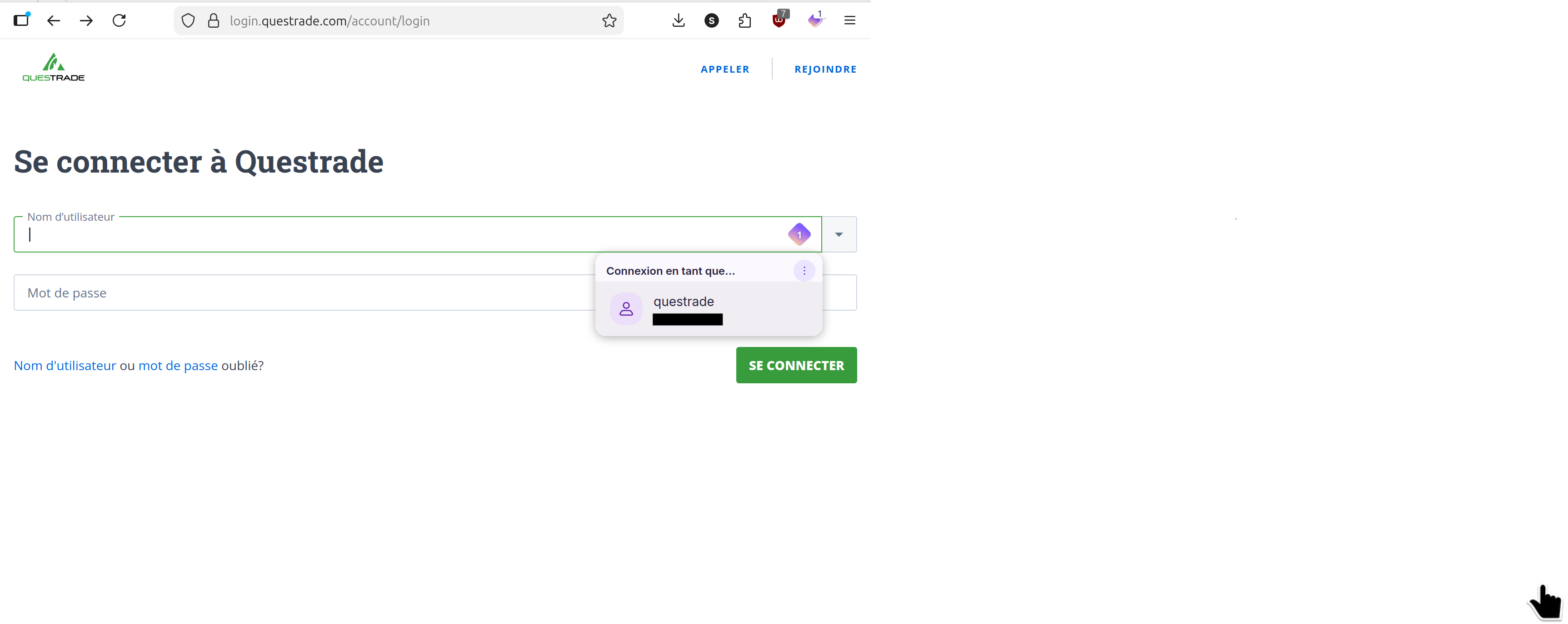 Retenir 1 mot de passe, ça je suis capable de gérer.
Idéalement pour en tirer le maximum, tu vas utiliser ton “password manager” comme manager partout: sur ton téléphone, sur ton ordi à la maison, etc. Comme ça, tout est centralisé pis si tu changes le mot de passe à 1 place ça va le changer partout.
Deux grands joueurs gratuits queje connais et utilise Bitwarden et Proton Pass qui sont les deux open source et fiables.
New-to-me Feature #1: Le TOTP
Le 2FA (2 factor authentication) c’est un beau principe qui devrait protéger mon compte. Genre le pirate aura besoin de qqch que je sais (mon password) et de quelque chose que j’ai (mon téléphone) pour pirater mon compte de banque.
C’est cool, mais mon skillset cérébral fait que j’ai besoin de “Find my iphone” pour le trouver la moitié du temps, pis l’autre moitié du temps j’ai besoin d’un fin limier pcq il a manqué de batterie. Anyway, t’auras compris que ça m’écoeure de courir après mon téléphone,
Les versions “premium” de BitWarden et Proton Pass offrent le TOTP ou time-based-one-time-password, qui va générer un code à 6-chiffres directement sur l’ordinateur et offrir de le paster à la bonne place dans le site web directement dans mon firefox/safari.
Bref j’ai rien à faire. C’est pas tous les sites qui l’offrent (looking at you desjardins), mais ça progresse.
Ça coûte genre 4$ par mois pour Proton Pass ou 20$USD par année pour Bitwarden.
Ça ressemble à ça et c’est un petit game changer pour moi:
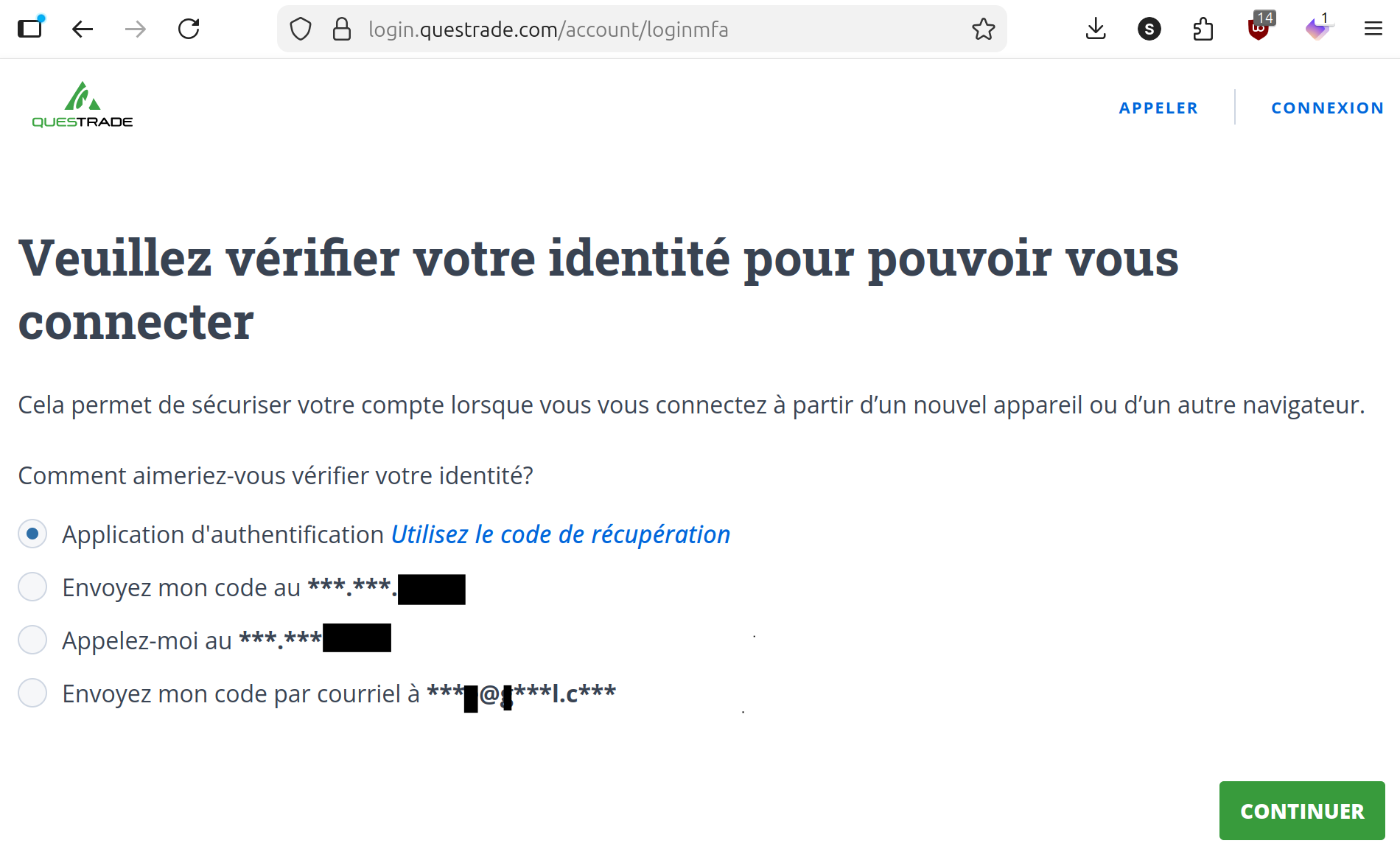
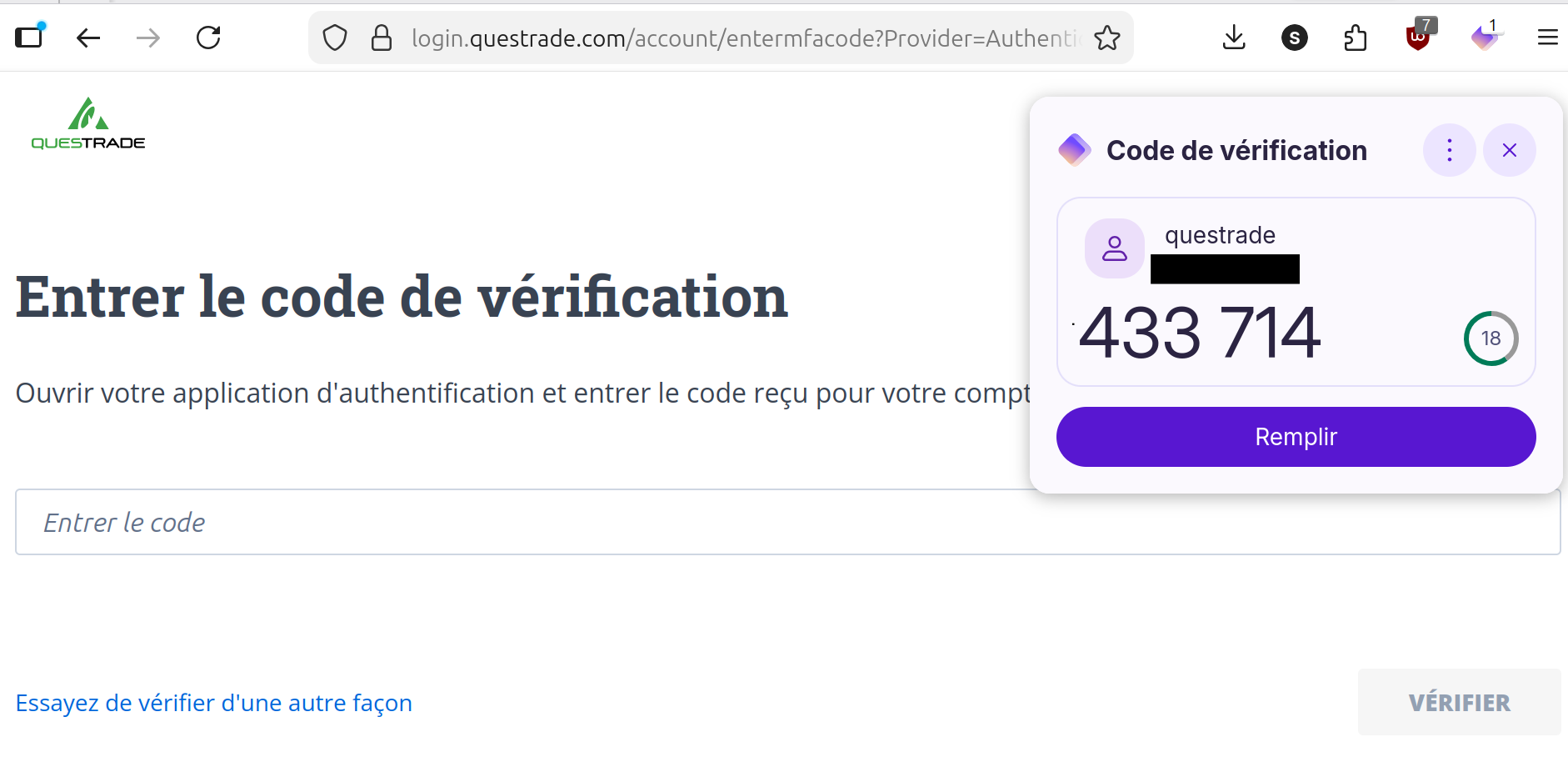
Une note sur la sécurité: C’est certain qu’Avoir le mot de passe de questrade et le “Seed” pour les codes de vérifications au même endroit ça va réduire la sécurité car quelqu’un qui accède au coffre-fort aura accès à tout .
Je me demande si à terme je vais pas faire un setup du genre “les mots de passes chez Bitwarden” , les TOTP chez proton. Comme ça quelqu’un aurait besoin des mots de passe des 2 coffre-forts (bitwarden et proton) avant de vider mon questrade.
New to me Feature #2: Les alias d’email
À tout moment, tu peux te mettre à recevoir du spam sur ton adresse email, soit parce que bureau en gros a vendu ton adresse email, soit parce qu’ils se sont fait hacker.
Une solution simple c’est de créer une nouvelle adresse à chaque site où tu t’inscris. Genre tu te crées le compte randomshit.canadiantire@gmail.com Comme ça tu n’as pas fuité ton email, si jamais tu reçois du spam tu sais de qui ça vient (canadian tire) et tu peux toujours effacer le email pour ne plus en recevoir.
C’est beau, mais on a autre chose à faire que de créer randomshit.canadiantire@gmail.com juste pour acheter des ratchets en spécial à 70%.
La solution c’est les service d’alias de email, qui vont créer cette adresse là pour toi au moment où tu en as besoin.
Par exemple, dans le screenshot ci-bas il y a proton pass qui me propose de créer un nouvel email juste pour bureau en gros en un seul clic:
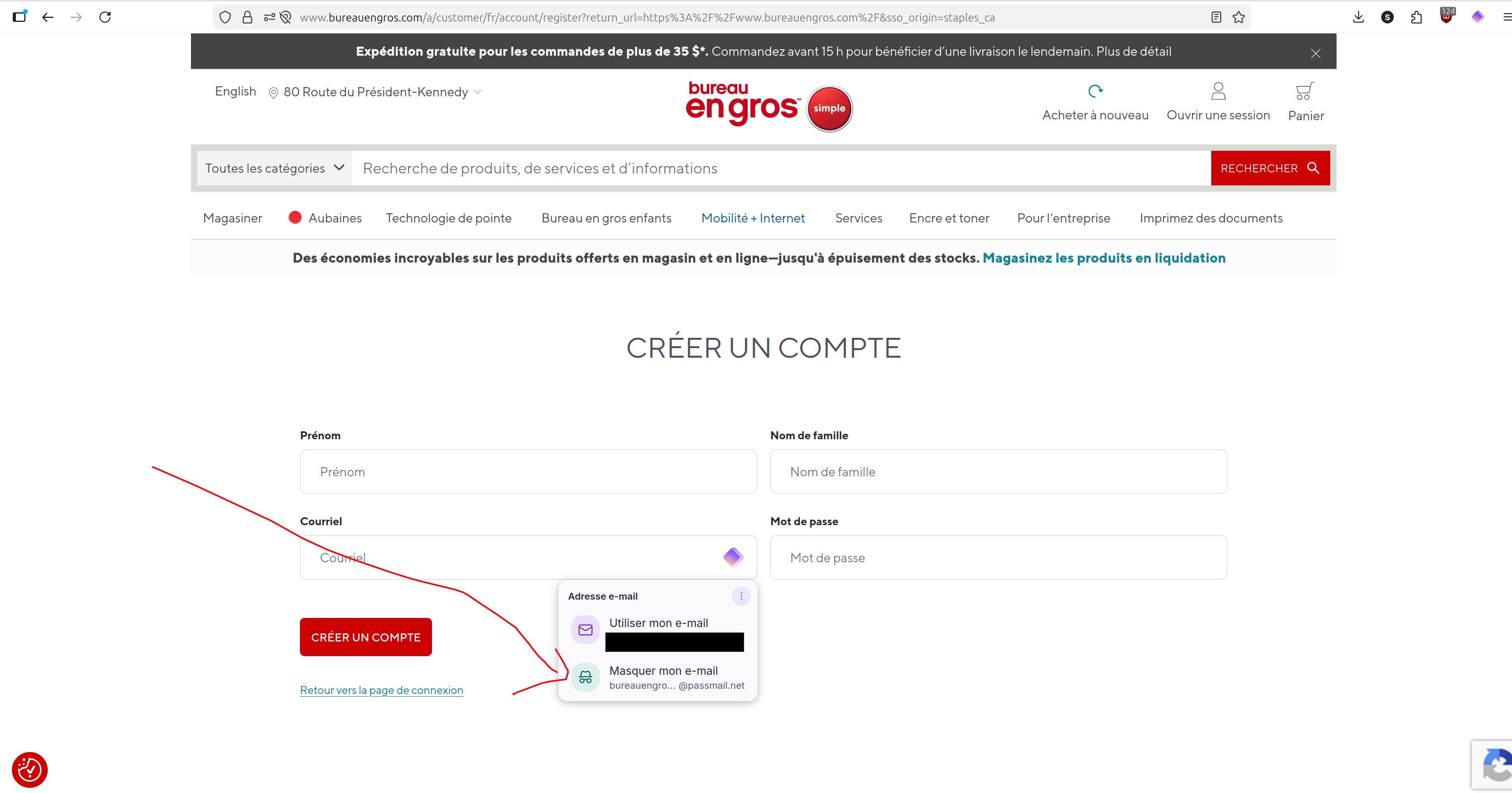 Il y a plusieurs services qui font ça, notamment Proton Pass (encore) , Addy.io et duckduckgo.
Fournisseurs de services
On va focusser sur Proton et Bitwarden dont j’ai beaucoup parlé aujourd’hui.
Bitwarden
Bitwarden est un chouchou de la communauté.
Bitwarden gratuit : password manager seulement
Bitwarden premium: password manager + build-in TOTP = 20$USD/an = 2.30$CAD par mois
Bitwarden n’offre pas le service de hide-my-alias, mais il s’intègre bien avec des sites web comme addy.io qui le font et offrent le service gratuitement.
Bitwarden est moins cher fondamentalement si vous ne vous intéressez qu’au service de password manager, mais si vous cherchez une solution tout en un (email sécurisé, VPN, drive, ET password manager) je vais vous diriger vers Proton.
Proton
Proton offre plusieurs services et est une bonne place pour “centraliser ses abonnements” en Suisse loin des griffes des géants du web.
En particulier, j’utilise
proton mail (comme google mail, mais ils lisent pas mes courriels)
proton vpn (pour télécharger des isos de linux)
proton pass (gestionnaire de mot de pass, authenticateur TOTP, hide my email alias)
proton drive (genre de google drive) - proton calendar, proton docs etc…
Tous ces services existent en version gratuites, mais pour le TOTP il faut aller dans les options payantes.
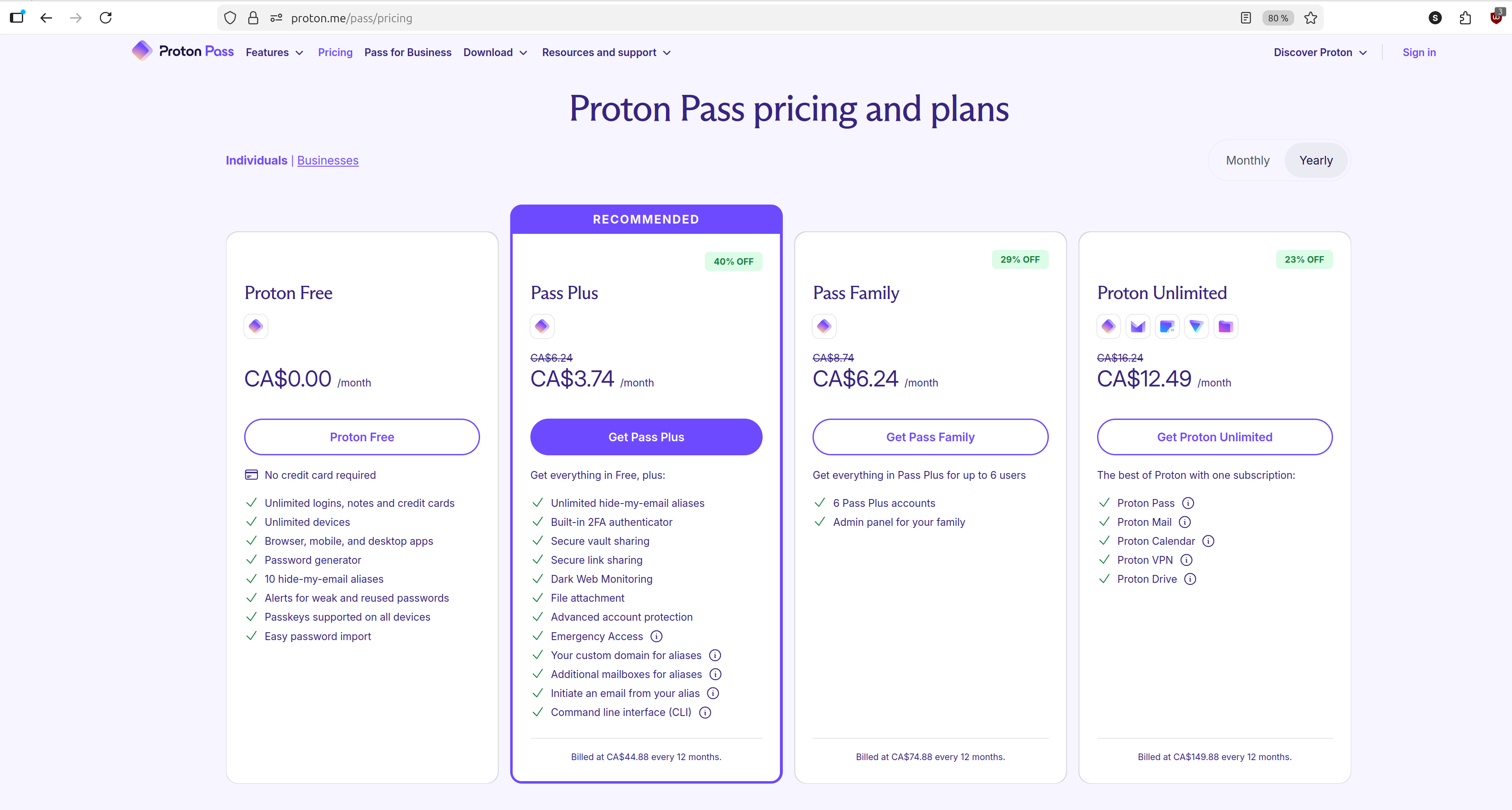
Ce qui nous intéresse aujourd’hui c’est Proton Pass, qui a lui même plusieurs niveaux de services:
Proton Pass Free: Password manager + 10 hide-my-email aliases (PAS DE TOTP 2FA authenticator )
Proton Pass Plus: Password manager + unlimited hide-my-email-aliases + Built-In TOTP 2FA Autenticator 3.74$ CAD/mois
Proton Pass Family: Comme plus, mais pour 6 personnes. 6.24$ CAD/mois
Si vous avez besoin de plus de services (par exemple les courriels) ça peut valoir la peine d’upgrader le service de email vers Proton Mail Plus
Proton Mail Free = 1GB storage
Proton Mail Plus = 15 GB Storage , supprot for custom email domain 4.99$ CAD/mois
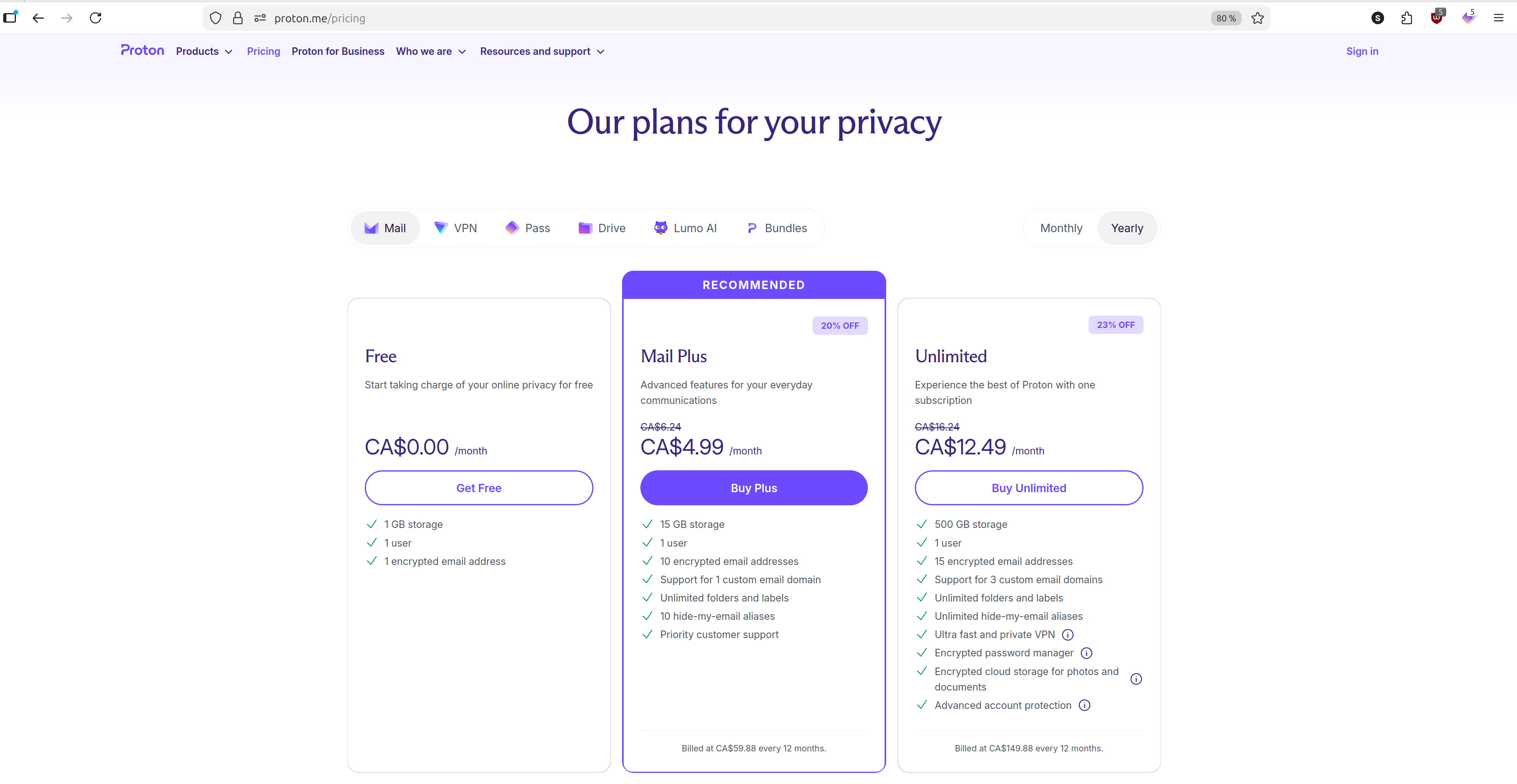
Donc si vous prenez le “email plus” et le “pass plus” ça revient à 7.73$/mois pour un beau setup confidentiel où personne ne lit vos emails et où vous avez le TOTP et unlimited email aliases.
Tant qu’à y être, si vous payez aussi ailleurs pour des services comme un VPN ou pour du storage à la google drive, ça peut valoir la peine d’upgrader vers “proton unlimited” pour 12.49$/mois.qui vous offre tout (email plus, pass ,plus, 500 GB de storage, VPN , etc..)
On jase, mais si vous allez vous inscrire sur proton, et prenez un service payant vous pouvez prendre mon code de referral référence qui va nous donner 20$USD à tous les deux :)
En résumé
Si tu sais pas où est ton téléphone : active le TOTP premium.
Si tu veux pas donner ton adresse à n’importe qui: active le hide-my-email alias.
Le choix entre Bitwarden et Proton Pass est vraiment “les deux sont bons”, prends celui qui fit le mieux dans ton écosystème existant.
Si j’avais juste besoin du password managers et de TOTP et de hide-my-alias j’irais probablement vers Bitwarden + Addy.io à 20$USD par an, mais comme j’ai aussi besoin d’un email et d’un calendrier relativement sécurisé, d’un VPN et d’un peu de “drive”, j’ai pris le Proton Unlimited à 12$CAD/mois. Alternativement, le proton family coûte 2x plus cher maias tu peux le partager à 6 personnes.
Si tu prends Proton, mon lien de référence nous donne 20$USD de crédit à chacun si tu prends un abonnement payant. :)
Réutilisation
Citation
@online{coulombe2026,
  author = {Coulombe, Simon},
  title = {Password managers, TOTP pis les email alias},
  date = {2026-05-22},
  url = {https://www.simoncoulombe.com/posts/2026-05-22-password-managers-totp-et-alias-demail/},
  langid = {fr}
}
Comment migrer vers le gestionnaire de mot de passe
Voici comment j’ai configuré mon affaire
1. Créer un compte Proton
Va sur proton.me et crée un compte. La version gratuite est suffisante pour commencer.
2. Installer le plugin sur le desktop et le configurer
Dans ton Firefox, cherche “Proton Pass” dans les extensions et installe-le. Connecte-toi à ton compte.
Dans les settings du plugin, coche toutes les options, surtout tout en bas: “Utiliser Proton Pass comme gestionnaire de mots de passe par défaut de votre navigateur”. C’est ce qui fait que Firefox arrête de te demander s’il peut sauvegarder tes mots de passe et laisse Proton Pass gérer ça.
4. Configurer sur iPhone
Dans les Réglages → Général → Remplissage automatique et mots de passe, j’active seulement “Remplir à partir de Proton Pass” et je désactive “Mots de passe Apple”.
5. Importer tes mots de passe existants
T’as probablement des mots de passe éparpillés partout. La bonne nouvelle c’est que Proton Pass (et Bitwarden) peuvent importer depuis plein de sources:
Firefox: Menu → Mots de passe → Exporter les mots de passe (doc officielle)
iPhone/Safari: Réglages → Apps → Safari → Historique et données de site web → Exporter → Mots de passe
C’est un peu de setup, mais une fois que ça roule ça spark joy.